
Per trovare le licenze Microsoft 365 inutilizzate, confrontate tre numeri: quante licenze avete acquistato, quante sono assegnate agli utenti e quante di quelle postazioni assegnate vengono realmente utilizzate. Il divario tra acquistate e assegnate corrisponde alle vostre licenze non assegnate, postazioni che pagate e che nessuno possiede. Il divario tra assegnate e attive corrisponde alle vostre postazioni dormienti, licenze che restano su account che non hanno effettuato l'accesso né toccato un servizio da settimane. Potete far emergere il primo divario in pochi minuti nell'interfaccia di amministrazione di Microsoft 365, sotto Fatturazione e poi Licenze, e quantificarli entrambi con un breve script Microsoft Graph PowerShell costruito attorno a Get-MgSubscribedSku e ai report di utilizzo. Fatelo una volta e trovate lo spreco. Fatelo ogni mese e resta trovato.
Questo è l'approfondimento dietro al primo passo della nostra guida in nove passi per ridurre i costi di Microsoft 365 e Azure. Quella panoramica mostra dove si colloca lo spreco di licenze tra gli altri schemi comuni. Questo articolo è la guida pratica per la voce delle licenze in sé: come costruire un report delle licenze Microsoft 365, leggerlo correttamente, evitare le insidie dell'assegnazione delle licenze basata sui gruppi e trasformare una pulizia una tantum in un'abitudine.
Non assegnate o assegnate ma inattive: due tipi di spreco
Non ogni spreco di licenze si presenta allo stesso modo, e la soluzione cambia a seconda del tipo.
Le licenze non assegnate sono le più semplici. Avete pagato per una quantità di un prodotto, ma le postazioni assegnate agli utenti sono meno di quelle che possedete. L'eccedenza viene fatturata a ogni ciclo, che qualcuno la utilizzi o meno. Si tratta di puro margine acquistato per la crescita o per un progetto e mai ridotto in seguito.
Le postazioni assegnate ma inattive sono più sottili e di solito rappresentano il premio maggiore. Qui la licenza è assegnata a un account reale, quindi non appare come eccedenza, ma la persona non la utilizza. Potrebbe aver lasciato l'azienda in silenzio, cambiato ruolo, non essere mai stata inserita nel servizio, oppure trovarsi su un piano molto più ricco del necessario. La postazione sembra giustificata, eppure il suo valore è nullo.
Trovarle entrambe significa misurare due volte: acquistate a fronte di assegnate per cogliere l'eccedenza non assegnata, poi assegnate a fronte dell'attività reale per cogliere le postazioni dormienti. L'ottimizzazione delle licenze è la pratica di chiudere entrambi i divari e mantenerli chiusi.
Individuare il divario nell'interfaccia di amministrazione di Microsoft 365
Iniziate dal portale per una lettura rapida. Nell'interfaccia di amministrazione di Microsoft 365, andate su Fatturazione e poi Licenze. Ogni prodotto mostra il conteggio delle acquistate a fronte delle assegnate, quindi qualsiasi prodotto in cui le acquistate superano nettamente le assegnate detiene postazioni non assegnate che potete recuperare o smettere di rinnovare.
Per passare da assegnate a effettivamente utilizzate, aprite Report e poi Utilizzo. I report di utilizzo mostrano le date di ultima attività per servizio, ad esempio l'ultima volta che un utente ha inviato una email, usato OneDrive o è stato attivo in Teams. Vale la pena conoscere un paio di cose per leggerli correttamente. La data di ultima attività riflette l'attività intenzionale più recente indipendentemente dalla finestra di 7, 30, 90 o 180 giorni che avete selezionato, e quando eliminate un utente i suoi dati di utilizzo vengono rimossi entro circa 30 giorni. Se i nomi appaiono anonimizzati, un amministratore può attivare i nomi reali sotto Impostazioni, poi Impostazioni dell'organizzazione, poi Report.
Il portale basta per individuare l'ovvio. Per generare un report su ogni SKU in una volta sola, e per automatizzare il controllo mensile, PowerShell è più veloce.
Costruire un report delle licenze Microsoft 365 con Get-MgSubscribedSku
L'SDK Microsoft Graph PowerShell vi offre il quadro delle acquistate a fronte delle assegnate per ogni prodotto in un solo comando. Connettetevi con un ambito di lettura, poi richiamate Get-MgSubscribedSku.
Connect-MgGraph -Scopes "Organization.Read.All"
Get-MgSubscribedSku |
  Select-Object SkuPartNumber,
    @{ Name = 'Purchased';  Expression = { $_.PrepaidUnits.Enabled } },
    ConsumedUnits,
    @{ Name = 'Unassigned'; Expression = { $_.PrepaidUnits.Enabled - $_.ConsumedUnits } } |
  Sort-Object Unassigned -Descending
Per ogni sottoscrizione, Get-MgSubscribedSku restituisce lo SkuPartNumber, un oggetto PrepaidUnits il cui valore Enabled è la quantità che avete acquistato, e ConsumedUnits, il numero assegnato agli utenti. Sottraete l'uno dall'altro e ottenete la vostra eccedenza non assegnata per prodotto, ordinata in modo che i divari maggiori restino in cima. Quella singola tabella è un report delle licenze Microsoft 365 utilizzabile e, poiché è uno script, potete pianificarlo anziché cliccare nel portale ogni mese.
Un'avvertenza: ConsumedUnits conta le postazioni assegnate, non quelle utilizzate. Conferma il divario delle non assegnate ma non dice nulla sulle postazioni dormienti. Per questo servono i dati di attività.
Incrociare l'utilizzo effettivo
Per trovare le postazioni assegnate ma inattive, estraete il report getOffice365ActiveUserDetail. Potete recuperarlo tramite l'API dei report di Microsoft Graph, una chiamata a /reports/getOffice365ActiveUserDetail con un periodo come D90, oppure tramite il modulo PowerShell Microsoft.Graph.Reports. La lettura del report richiede l'ambito Reports.Read.All.
Il report restituisce una riga per utente con la data di ultima attività per ogni carico di lavoro, le licenze assegnate e le date di assegnazione delle licenze. Incrociatelo con le vostre postazioni assegnate e le licenze dormienti vengono a galla: qualsiasi account che detiene una postazione a pagamento senza attività su Exchange, OneDrive, SharePoint o Teams per la finestra che avete scelto è un candidato al recupero o al declassamento. Impostate la finestra in modo che rispecchi la vostra realtà, 60 o 90 giorni è un punto di partenza sensato, e trattate tutto ciò che la supera come una postazione da esaminare.
Le insidie dell'assegnazione delle licenze basata sui gruppi
L'assegnazione delle licenze basata sui gruppi assegna e rimuove le postazioni automaticamente man mano che le persone entrano o escono da un gruppo di sicurezza, il che è il modo giusto di gestire le licenze su larga scala. Introduce però alcune insidie quando si passa al recupero.
La postazione è consumata dall'appartenenza al gruppo, non da un'assegnazione diretta. Quindi, per liberare una licenza, spesso dovete rimuovere l'utente dal gruppo di licenze anziché cercare un'assegnazione per singolo utente che non c'è. Un utente può anche detenere contemporaneamente una licenza diretta e una ereditata, e rimuovere quella diretta non libererà la postazione finché continua a ereditarla dal gruppo.
Fate attenzione anche agli errori di assegnazione. Nell'interfaccia di amministrazione, aprite il prodotto nella pagina Licenze e controllate la scheda Errori e problemi. Le cause comuni includono l'esaurimento delle licenze, dove i nuovi membri del gruppo semplicemente non ottengono una postazione finché non se ne libera una, piani di servizio in conflitto in cui due prodotti portano piani mutuamente esclusivi, dipendenze di servizio mancanti e utenti senza una posizione di utilizzo impostata. Ogni errore è una postazione pagata ma che non produce nulla, quindi ripulire l'elenco fa parte del recupero del valore, non è solo ordine. Come regola, tenete gli account guest e business-to-business fuori dai gruppi di licenze.
Lo spreco a livello di piano di servizio
Una licenza è un insieme di piani di servizio, e potete abilitare o disabilitare i singoli piani per utente o per gruppo. Vale la pena essere onesti su cosa questo permetta di risparmiare. Disattivare un piano di servizio all'interno di una licenza non riduce quanto costa la licenza, quindi disabilitare OneDrive su una postazione della serie E non rende la postazione più economica. Ciò che il dettaglio dei piani di servizio vi offre è un segnale. Quando un'intera coorte tocca sempre e solo uno o due piani di un prodotto costoso, è la prova che la coorte è sul piano sbagliato, e il risparmio nasce dal suo passaggio a una SKU più leggera anziché dall'attivazione o disattivazione dei piani. Usate l'utilizzo dei piani di servizio per orientare il mix di piani, e affidatevi al ridimensionamento della SKU, non agli interruttori dei piani, per abbassare il costo.
Avviare un ciclo di recupero mensile
Una pulizia una tantum chiude il divario di oggi. Un ciclo lo mantiene chiuso, perché gli ambienti non smettono mai di muoversi: le persone entrano, escono e cambiano ruolo ogni mese, e il divario si riapre silenziosamente se nessuno vigila. Lo schema è lo stesso a ogni ciclo. Riconciliate acquistate e assegnate, riconciliate assegnate e attive, poi agite su qualsiasi postazione che non riesce a giustificare il proprio costo. Vedi recupero delle licenze nel glossario per capire come questo si inserisce in un modello di costo più ampio del parco Microsoft.
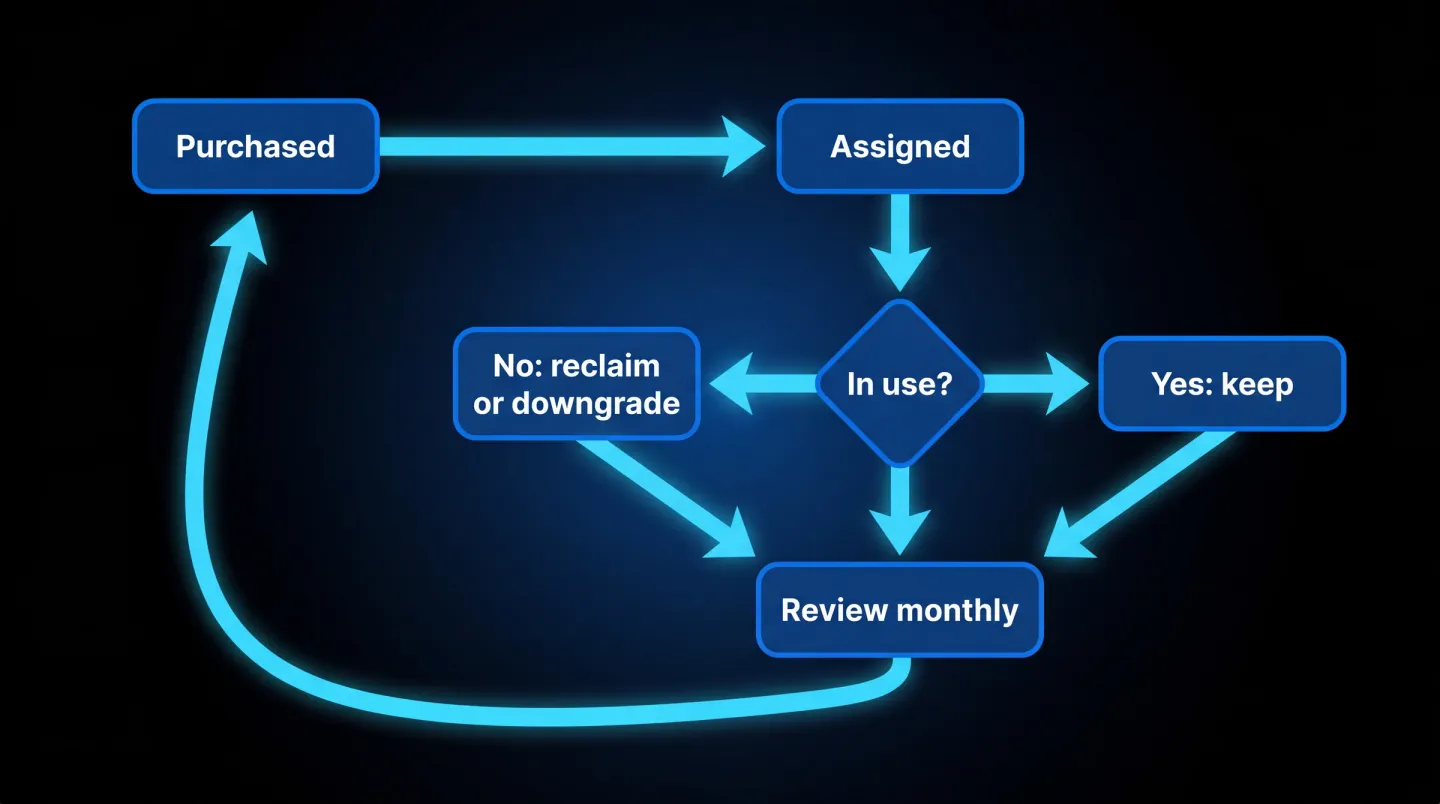
Il ciclo mensile: acquistate verso assegnate verso in uso, mantenete ciò che è usato, recuperate o declassate ciò che non lo è, poi rivedete di nuovo il mese successivo.
In pratica il ciclo si riduce a quattro mosse. Eseguite Get-MgSubscribedSku per vedere acquistate a fronte di assegnate. Estraete il report degli utenti attivi per vedere quali postazioni assegnate sono dormienti. Per ogni postazione non assegnata o dormiente decidete se recuperarla, ad esempio chi lascia l'azienda e la cui licenza va rimossa, declassarla dove l'utente rientra in un piano più leggero, oppure mantenerla con un responsabile nominato e una motivazione dove la postazione è realmente stagionale. Infine, riducete la quantità prepagata al rinnovo così da smettere di pagare per un'eccedenza che non riassegnate mai, e registrate il prima e il dopo affinché il risparmio sia comprovato anziché supposto. I guadagni qui sono indicativi per natura, perché dipendono dal vostro ambiente, ma quasi ogni passaggio mensile trova qualcosa.
Dove si inserisce EtherInsights
Eseguire questo ciclo a mano è gestibile per un piccolo ambiente e diventa presto un lavoro a sé stante su uno più grande, o su molti tenant per un fornitore di servizi gestiti. EtherInsights è costruito per fare la riconciliazione al posto vostro: fa emergere le postazioni non assegnate e dormienti, segnala dove l'attività si è fermata e traccia il prima e il dopo affinché un recupero sia supportato da evidenze. Per l'intero ciclo di vita delle licenze, la gestione delle licenze e l'offboarding di Microsoft 365 chiude il ciclo dall'ingresso all'uscita, così le postazioni dormienti vengono recuperate e chi lascia l'azienda viene sottoposto a offboarding prima che le sue licenze continuino a generare costi.
Lo spreco di licenze è una voce tra tante, ed è per questo che rientra nel quadro più ampio dell'ottimizzazione dei costi cloud accanto alle risorse Azure inattive e alle macchine virtuali sovradimensionate. Se preferite prima il contesto più ampio, la guida ai costi in nove passi colloca il recupero delle licenze tra gli altri schemi da controllare.
Le licenze inutilizzate sono tra gli sprechi più facili da trovare e più facili da lasciare senza controllo. Misurate acquistate a fronte di assegnate, assegnate a fronte di attive, agite sul divario e ripetete ogni mese così che l'ambiente continui a pagare solo per le postazioni che utilizza davvero.
Esplora la gestione delle licenze e l'offboarding di Microsoft 365 per scoprire come il recupero delle postazioni dormienti e l'offboarding di chi lascia l'azienda si uniscono lungo il ciclo di vita delle licenze.