
För att hitta oanvända Microsoft 365-licenser jämför du tre tal: hur många licenser du har köpt, hur många som är tilldelade användare, och hur många av de tilldelade platserna som faktiskt används. Skillnaden mellan inköpta och tilldelade är dina otilldelade licenser, platser du betalar för men som ingen har. Skillnaden mellan tilldelade och aktiva är dina vilande platser, licenser som ligger på konton som inte har loggat in eller rört en tjänst på veckor. Du kan lyfta fram den första luckan på några minuter i administrationscentret för Microsoft 365 under Fakturering och sedan Licenser, och kvantifiera båda med ett kort Microsoft Graph PowerShell-skript byggt kring Get-MgSubscribedSku och användningsrapporterna. Gör det en gång och du hittar slöseriet. Gör det varje månad och det förblir hittat.
Det här är fördjupningen bakom steg ett i vår guide i nio steg för att minska kostnaderna för Microsoft 365 och Azure. Den översikten visar var licensslöseri sitter bland de andra vanliga mönstren. Det här inlägget är den praktiska handledningen för själva licensraden: hur du bygger en licensrapport för Microsoft 365, läser den korrekt, undviker fällorna med gruppbaserad licensiering, och förvandlar en engångsupprensning till en vana.
Otilldelade kontra tilldelade men inaktiva: två sorters slöseri
Allt licensslöseri ser inte likadant ut, och åtgärden skiljer sig åt beroende på typ.
Otilldelade licenser är de enklaste. Du har betalat för en kvantitet av en produkt, men färre platser är tilldelade användare än du äger. Överskottet faktureras varje cykel oavsett om någon använder det eller inte. Detta är ren marginal som köptes för tillväxt eller ett projekt och aldrig trimmades tillbaka.
Tilldelade men inaktiva platser är mer subtila och vanligtvis den större vinsten. Här är licensen tilldelad ett riktigt konto, så den visas inte som överskott, men personen använder den inte. De kan ha slutat i tysthet, bytt roll, aldrig ha introducerats till tjänsten, eller ligga på ett abonnemang som är långt rikare än de behöver. Platsen ser redovisad ut, men värdet är noll.
Att hitta båda innebär att mäta två gånger: inköpta mot tilldelade för att fånga det otilldelade överskottet, och sedan tilldelade mot faktisk aktivitet för att fånga de vilande platserna. Licensoptimering är praktiken att stänga båda luckorna och hålla dem stängda.
Hitta luckan i administrationscentret för Microsoft 365
Börja i portalen för en snabb avläsning. I administrationscentret för Microsoft 365, gå till Fakturering och sedan Licenser. Varje produkt visar antalet inköpta mot tilldelade, så varje produkt där inköpta ligger bekvämt över tilldelade håller otilldelade platser som du kan återta eller sluta förnya.
För att gå från tilldelade till faktiskt använda, öppna Rapporter och sedan Användning. Användningsrapporterna visar datum för senaste aktivitet per tjänst, till exempel när en användare senast skickade e-post, använde OneDrive eller var aktiv i Teams. Ett par saker är värda att känna till så att du läser dem korrekt. Datumet för senaste aktivitet återspeglar den senaste avsiktliga aktiviteten oavsett fönstret på 7, 30, 90 eller 180 dagar som du har valt, och när du tar bort en användare tas deras användningsdata bort inom cirka 30 dagar. Om namn visas anonymiserade kan en administratör slå på riktiga namn under Inställningar, sedan Organisationsinställningar och sedan Rapporter.
Portalen räcker för att upptäcka det uppenbara. För att rapportera över varje SKU på en gång, och för att automatisera den månatliga kontrollen, är PowerShell snabbare.
Bygg en licensrapport för Microsoft 365 med Get-MgSubscribedSku
Microsoft Graph PowerShell SDK ger dig bilden av inköpta mot tilldelade för varje produkt med ett enda kommando. Anslut med en lässcope och anropa sedan Get-MgSubscribedSku.
Connect-MgGraph -Scopes "Organization.Read.All"
Get-MgSubscribedSku |
  Select-Object SkuPartNumber,
    @{ Name = 'Purchased';  Expression = { $_.PrepaidUnits.Enabled } },
    ConsumedUnits,
    @{ Name = 'Unassigned'; Expression = { $_.PrepaidUnits.Enabled - $_.ConsumedUnits } } |
  Sort-Object Unassigned -Descending
För varje prenumeration returnerar Get-MgSubscribedSku SkuPartNumber, ett PrepaidUnits-objekt vars Enabled-värde är den kvantitet du har köpt, och ConsumedUnits, antalet som är tilldelat användare. Dra det ena från det andra så har du ditt otilldelade överskott per produkt, sorterat så att de största luckorna hamnar överst. Den enda tabellen är en användbar licensrapport för Microsoft 365, och eftersom det är ett skript kan du schemalägga det i stället för att klicka igenom portalen varje månad.
En reservation: ConsumedUnits räknar platser som är tilldelade, inte platser som används. Det bekräftar den otilldelade luckan men säger ingenting om vilande platser. För det behöver du aktivitetsdata.
Korsreferera den faktiska användningen
För att hitta tilldelade men inaktiva platser, hämta rapporten getOffice365ActiveUserDetail. Du kan hämta den via Microsoft Graph reports-API, ett anrop till /reports/getOffice365ActiveUserDetail med en period som D90, eller via PowerShell-modulen Microsoft.Graph.Reports. Att läsa rapporten kräver scopen Reports.Read.All.
Rapporten returnerar en rad per användare med datum för senaste aktivitet för varje arbetsbelastning, de tilldelade licenserna, och datumen för licenstilldelning. Koppla det mot dina tilldelade platser så faller de vilande licenserna ut: varje konto med en betald plats utan aktivitet i Exchange, OneDrive, SharePoint eller Teams under ditt valda fönster är en kandidat att återta eller nedgradera. Ställ in fönstret så att det matchar din verklighet, 60 eller 90 dagar är en rimlig utgångspunkt, och behandla allt bortom det som en plats att undersöka.
Fallgropar med gruppbaserad licensiering
Gruppbaserad licensiering tilldelar och tar bort platser automatiskt när personer ansluter till eller lämnar en säkerhetsgrupp, vilket är rätt sätt att driva licensiering i stor skala. Den introducerar också några fällor när du ska återta.
Platsen förbrukas av gruppmedlemskapet, inte av en direkt tilldelning. Så för att frigöra en licens behöver du ofta ta bort användaren från licensieringsgruppen snarare än att leta efter en tilldelning per användare som inte finns där. En användare kan också ha både en direkt och en ärvd licens samtidigt, och att ta bort den direkta frigör inte platsen så länge de fortfarande ärver den från gruppen.
Håll även utkik efter tilldelningsfel. I administrationscentret, öppna produkten på sidan Licenser och kontrollera fliken Fel och problem. Vanliga orsaker inkluderar att licenserna tar slut, där nya gruppmedlemmar helt enkelt inte får en plats förrän en frigörs, motstridiga tjänsteplaner där två produkter bär ömsesidigt uteslutande planer, saknade tjänsteberoenden, och användare utan angiven användningsplats. Varje fel är en plats som betalas för men inte levererar, så att rensa listan är en del av att återta värde, inte bara städning. Som regel, håll gäst- och business-to-business-konton utanför licensieringsgrupper.
Slöseri på tjänsteplansnivå
En licens är ett paket av tjänsteplaner, och du kan aktivera eller inaktivera enskilda planer per användare eller per grupp. Det är värt att vara ärlig om vad detta sparar. Att stänga av en tjänsteplan inuti en licens minskar inte vad licensen kostar, så att inaktivera OneDrive på en E-serieplats gör inte platsen billigare. Vad tjänsteplansdetaljen däremot ger dig är en signal. När en hel kohort bara någonsin rör en eller två planer av en dyr produkt, är det bevis på att kohorten ligger på fel abonnemang, och besparingen kommer från att flytta dem till en lättare SKU snarare än från att växla planer. Använd tjänsteplansanvändning för att informera abonnemangsmixen, och luta dig mot att rätt-dimensionera SKU:n, inte planväxlar, för att få ner kostnaden.
Kör en månatlig återtagningsloop
En engångsupprensning stänger dagens lucka. En loop håller den stängd, eftersom miljöer aldrig slutar röra sig: människor ansluter, slutar och byter roll varje månad, och luckan öppnas i tysthet igen om ingen håller vakt. Mönstret är detsamma varje cykel. Stäm av inköpta mot tilldelade, stäm av tilldelade mot aktiva, och agera sedan på varje plats som inte kan motivera sin kostnad. Se licensåtertagning i ordlistan för hur detta passar in i en bredare kostnadsmodell för Microsoft-miljön.
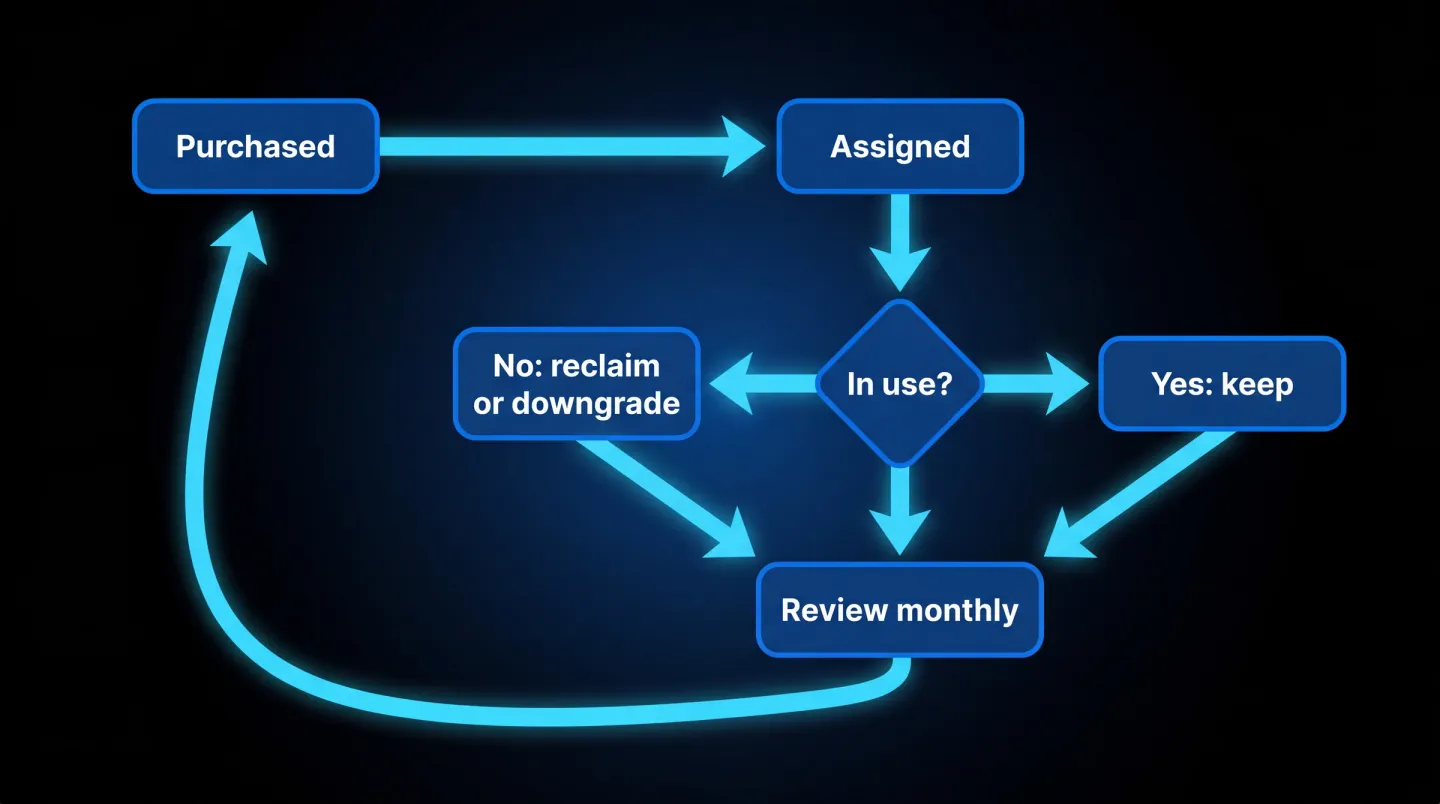
Den månatliga loopen: inköpta till tilldelade till använda, behåll det som används, återta eller nedgradera det som inte används, och granska sedan igen nästa månad.
I praktiken är loopen fyra steg. Hämta Get-MgSubscribedSku för att se inköpta mot tilldelade. Hämta rapporten över aktiva användare för att se vilka tilldelade platser som är vilande. För varje otilldelad eller vilande plats, besluta om du ska återta den, till exempel en avgången medarbetare vars licens bör tas bort, nedgradera den där användaren passar ett lättare abonnemang, eller behålla den med en namngiven ägare och ett skäl där platsen verkligen är säsongsbetonad. Slutligen, minska den förbetalda kvantiteten vid förnyelse så att du slutar betala för överskott du aldrig omfördelar, och registrera före och efter så att besparingen är belagd snarare än antagen. Vinsterna här är riktgivande till sin natur, eftersom de beror på din miljö, men nästan varje månatlig genomgång hittar något.
Var EtherInsights passar in
Att köra den här loopen för hand är hanterbart för en liten miljö och blir snabbt ett jobb i sig över en större, eller över många organisationer för en leverantör av hanterade tjänster. EtherInsights är byggt för att göra avstämningen åt dig: det lyfter fram otilldelade och vilande platser, flaggar var aktiviteten har upphört, och följer före och efter så att en återtagning backas upp av bevis. För hela licenslivscykeln sluter licenshantering och avregistrering för Microsoft 365 loopen från anslutning till avgång, så att vilande platser återtas och avgångna medarbetare avregistreras innan deras licenser fortsätter fakturera.
Licensslöseri är en rad bland många, vilket är varför det sitter inuti den bredare bilden av kostnadsoptimering i molnet tillsammans med vilande Azure-resurser och överdimensionerade virtuella maskiner. Om du vill ha det bredare sammanhanget först, ramar kostnadsguiden i nio steg in var återtagning av licenser passar bland de andra mönstren som är värda att kontrollera.
Oanvända licenser hör till det slöseri som är enklast att hitta och enklast att lämna okontrollerat. Mät inköpta mot tilldelade, tilldelade mot aktiva, agera på luckan, och upprepa det månatligen så att miljön fortsätter att betala endast för de platser den faktiskt använder.
Utforska licenshantering och avregistrering för Microsoft 365 för att se hur återtagning av vilande platser och avregistrering av avgångna medarbetare förenas över licenslivscykeln.