
Para encontrar licencias de Microsoft 365 sin usar, compare tres números: cuántas licencias ha comprado, cuántas están asignadas a usuarios y cuántos de esos asientos asignados se usan de verdad. La diferencia entre compradas y asignadas son sus licencias sin asignar, asientos que paga y que nadie ocupa. La diferencia entre asignadas y activas son sus asientos latentes, licencias que reposan en cuentas que no han iniciado sesión ni tocado un servicio durante semanas. Puede sacar a la luz la primera diferencia en minutos en el centro de administración de Microsoft 365, en Facturación y luego Licencias, y cuantificar ambas con un breve script de Microsoft Graph PowerShell construido en torno a Get-MgSubscribedSku y los informes de uso. Hágalo una vez y encontrará el desperdicio. Hágalo cada mes y seguirá encontrado.
Este es el análisis en profundidad que hay detrás del primer paso de nuestra guía de nueve pasos para reducir los costes de Microsoft 365 y Azure. Aquella visión general muestra dónde se sitúa el desperdicio de licencias entre los demás patrones comunes. Este artículo es el cómo práctico para la propia línea de licencias: cómo elaborar un informe de licencias de Microsoft 365, leerlo correctamente, evitar las trampas de la licencia basada en grupos y convertir una limpieza puntual en un hábito.
Sin asignar frente a asignada pero inactiva: dos clases de desperdicio
No todo el desperdicio de licencias tiene el mismo aspecto, y el arreglo difiere según el tipo.
Las licencias sin asignar son las más sencillas. Ha pagado una cantidad de un producto, pero hay menos asientos asignados a usuarios de los que posee. El excedente factura cada ciclo, lo use alguien o no. Esto es puro margen que se compró para el crecimiento o para un proyecto y nunca se recortó.
Los asientos asignados pero inactivos son más sutiles y suelen ser el mayor premio. Aquí la licencia está asignada a una cuenta real, así que no aparece como excedente, pero la persona no la usa. Puede que se haya marchado en silencio, haya cambiado de puesto, nunca se le haya incorporado al servicio o esté en un plan mucho más amplio del que necesita. El asiento parece justificado, pero su valor es cero.
Encontrar ambos significa medir dos veces: compradas frente a asignadas para captar el excedente sin asignar, luego asignadas frente a la actividad real para captar los asientos latentes. La optimización de licencias es la práctica de cerrar ambas diferencias y mantenerlas cerradas.
Encuentre la diferencia en el centro de administración de Microsoft 365
Empiece en el portal para una lectura rápida. En el centro de administración de Microsoft 365, vaya a Facturación y luego Licencias. Cada producto muestra los recuentos de compradas frente a asignadas, así que cualquier producto donde compradas esté cómodamente por encima de asignadas está reteniendo asientos sin asignar que puede recuperar o dejar de renovar.
Para pasar de asignadas a realmente usadas, abra Informes y luego Uso. Los informes de uso muestran las fechas de última actividad por servicio, como cuándo un usuario envió correo por última vez, usó OneDrive o estuvo activo en Teams. Conviene saber un par de cosas para leerlos correctamente. La fecha de última actividad refleja la actividad intencional más reciente con independencia de la ventana de 7, 30, 90 o 180 días que haya seleccionado, y cuando elimina un usuario sus datos de uso se retiran en unos 30 días. Si los nombres aparecen anonimizados, un administrador puede activar los nombres reales en Configuración y luego Configuración de la organización y luego Informes.
El portal basta para detectar lo evidente. Para informar de todas las SKU a la vez, y para automatizar la comprobación mensual, PowerShell es más rápido.
Elabore un informe de licencias de Microsoft 365 con Get-MgSubscribedSku
El SDK de Microsoft Graph PowerShell le da el panorama de compradas frente a asignadas para cada producto en un solo comando. Conéctese con un ámbito de lectura y luego llame a Get-MgSubscribedSku.
Connect-MgGraph -Scopes "Organization.Read.All"
Get-MgSubscribedSku |
  Select-Object SkuPartNumber,
    @{ Name = 'Purchased';  Expression = { $_.PrepaidUnits.Enabled } },
    ConsumedUnits,
    @{ Name = 'Unassigned'; Expression = { $_.PrepaidUnits.Enabled - $_.ConsumedUnits } } |
  Sort-Object Unassigned -Descending
Para cada suscripción, Get-MgSubscribedSku devuelve el SkuPartNumber, un objeto PrepaidUnits cuyo valor Enabled es la cantidad que ha comprado, y ConsumedUnits, el número asignado a usuarios. Reste uno del otro y tendrá su excedente sin asignar por producto, ordenado de modo que las mayores diferencias queden arriba. Esa única tabla es un informe de licencias de Microsoft 365 utilizable, y como es un script puede programarlo en lugar de recorrer el portal cada mes.
Una salvedad: ConsumedUnits cuenta los asientos que están asignados, no los que se usan. Confirma la diferencia sin asignar, pero no dice nada de los asientos latentes. Para eso necesita datos de actividad.
Cruce el uso real
Para encontrar asientos asignados pero inactivos, extraiga el informe getOffice365ActiveUserDetail. Puede obtenerlo a través de la API de informes de Microsoft Graph, una llamada a /reports/getOffice365ActiveUserDetail con un periodo como D90, o a través del módulo de PowerShell Microsoft.Graph.Reports. Leer el informe necesita el ámbito Reports.Read.All.
El informe devuelve una fila por usuario con la fecha de última actividad de cada carga de trabajo, las licencias asignadas y las fechas de asignación de licencias. Cruce eso con sus asientos asignados y las licencias latentes saltan a la vista: cualquier cuenta con un asiento de pago sin actividad en Exchange, OneDrive, SharePoint o Teams durante la ventana que haya elegido es candidata a recuperar o degradar. Ajuste la ventana a su realidad, 60 o 90 días son un punto de partida sensato, y trate todo lo que la supere como un asiento que investigar.
Trampas de la licencia basada en grupos
La licencia basada en grupos asigna y retira asientos automáticamente a medida que las personas entran o salen de un grupo de seguridad, que es la forma correcta de gestionar las licencias a escala. También introduce algunas trampas cuando llega el momento de recuperar.
El asiento lo consume la pertenencia al grupo, no una asignación directa. Así que para liberar una licencia a menudo necesita quitar al usuario del grupo de licencias en lugar de buscar una asignación por usuario que no está ahí. Un usuario también puede tener a la vez una licencia directa y una heredada, y retirar la directa no liberará el asiento mientras siga heredándola del grupo.
Vigile también los errores de asignación. En el centro de administración, abra el producto en la página Licencias y revise la pestaña Errores y problemas. Las causas comunes incluyen quedarse sin licencias, donde los nuevos miembros del grupo simplemente no obtienen asiento hasta que se libere uno, planes de servicio en conflicto donde dos productos llevan planes mutuamente excluyentes, dependencias de servicio ausentes y usuarios sin ubicación de uso establecida. Cada error es un asiento que se paga pero no rinde, así que despejar la lista es parte de recuperar valor, no solo orden. Como regla, mantenga las cuentas de invitado y de empresa a empresa fuera de los grupos de licencias.
Desperdicio a nivel de plan de servicio
Una licencia es un paquete de planes de servicio, y puede habilitar o deshabilitar planes individuales por usuario o por grupo. Conviene ser honesto sobre lo que esto ahorra. Apagar un plan de servicio dentro de una licencia no reduce lo que cuesta la licencia, así que deshabilitar OneDrive en un asiento de la serie E no abarata el asiento. Lo que sí le da el detalle del plan de servicio es una señal. Cuando toda una cohorte solo toca uno o dos planes de un producto caro, eso es evidencia de que la cohorte está en el plan equivocado, y el ahorro llega al moverla a una SKU más ligera, no al alternar planes. Use el uso de los planes de servicio para informar la combinación de planes, y confíe en ajustar el tamaño de la SKU, no en alternar planes, para bajar el coste.
Ejecute un bucle mensual de recuperación
Una limpieza puntual cierra la diferencia de hoy. Un bucle la mantiene cerrada, porque los entornos nunca dejan de moverse: cada mes hay personas que entran, se van y cambian de puesto, y la diferencia se reabre en silencio si nadie mira. El patrón es el mismo en cada ciclo. Concilie compradas frente a asignadas, concilie asignadas frente a activas, y luego actúe sobre cualquier asiento que no pueda justificar su coste. Consulte recuperación de licencias en el glosario para ver cómo encaja esto en un modelo más amplio de coste del entorno Microsoft.
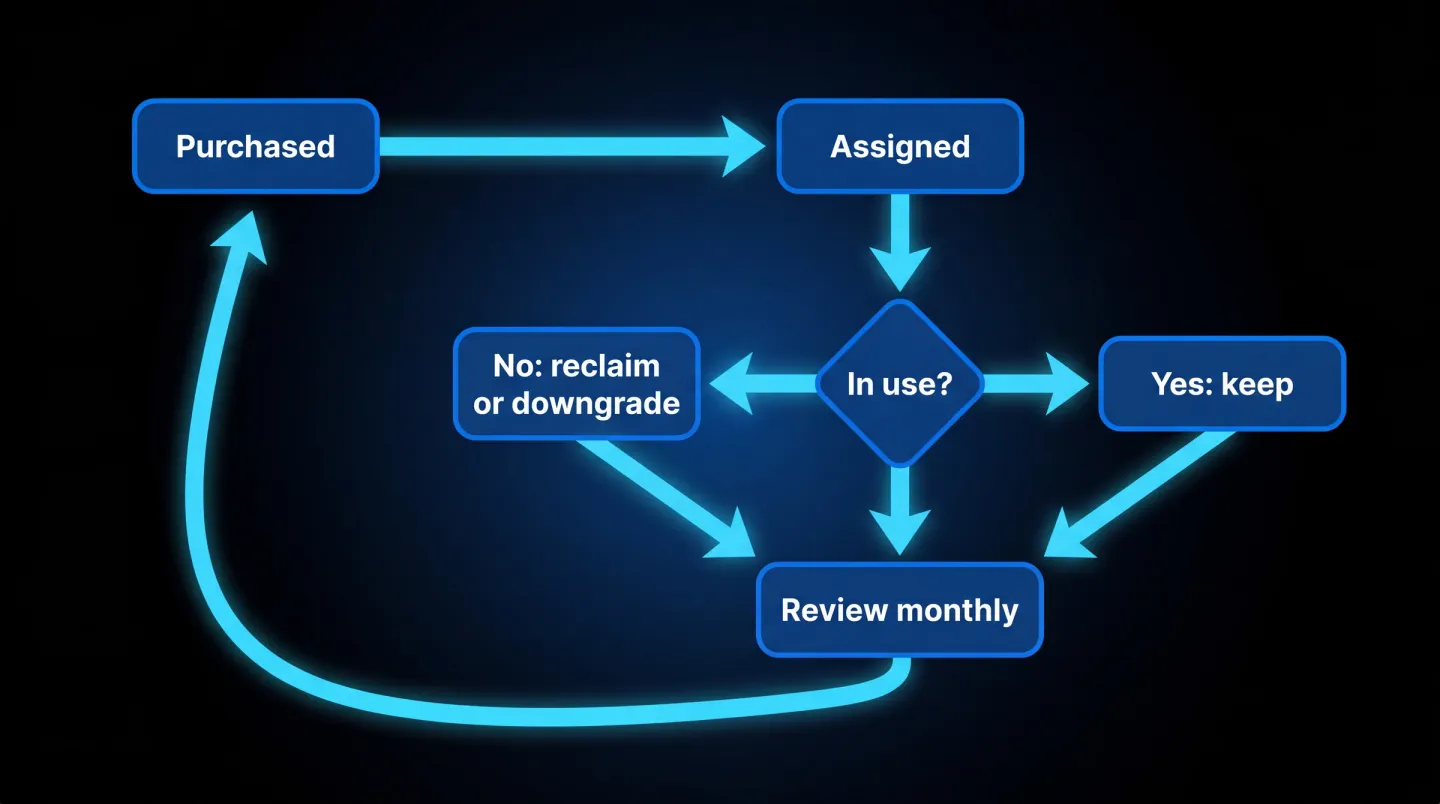
El bucle mensual: de compradas a asignadas a en uso, conserve lo que se usa, recupere o degrade lo que no, y vuelva a revisar el mes siguiente.
En la práctica el bucle son cuatro movimientos. Extraiga Get-MgSubscribedSku para ver compradas frente a asignadas. Extraiga el informe de usuarios activos para ver qué asientos asignados están latentes. Para cada asiento sin asignar o latente decida si recuperarlo, por ejemplo alguien que se va cuya licencia debería retirarse, degradarlo cuando el usuario encaje en un plan más ligero, o conservarlo con un propietario con nombre y una razón cuando el asiento sea genuinamente estacional. Por último, reduzca la cantidad prepagada en la renovación para dejar de pagar por un excedente que nunca reasigna, y registre el antes y el después para que el ahorro quede evidenciado en lugar de supuesto. Las ganancias aquí son orientativas por naturaleza, porque dependen de su entorno, pero casi cada pasada mensual encuentra algo.
Dónde encaja EtherInsights
Ejecutar este bucle a mano es manejable para un entorno pequeño y rápidamente se convierte en un trabajo en sí mismo en uno más grande, o en muchos tenants para un proveedor de servicios gestionados. EtherInsights está diseñado para hacer la conciliación por usted: saca a la luz los asientos sin asignar y latentes, señala dónde ha cesado la actividad y realiza el seguimiento del antes y el después para que una recuperación quede respaldada por evidencia. Para el ciclo de vida completo de la licencia, la gestión de licencias y baja de usuarios de Microsoft 365 cierra el ciclo desde la incorporación hasta la salida, de modo que los asientos latentes se recuperan y a quienes se van se les da de baja antes de que sus licencias sigan facturando.
El desperdicio de licencias es una línea entre muchas, y por eso se sitúa dentro del panorama más amplio de la optimización de costes en la nube junto a los recursos de Azure inactivos y las máquinas virtuales sobredimensionadas. Si primero quiere el contexto más amplio, la guía de costes de nueve pasos enmarca dónde encaja recuperar licencias entre los demás patrones que conviene comprobar.
Las licencias sin usar están entre el desperdicio más fácil de encontrar y el más fácil de dejar sin controlar. Mida compradas frente a asignadas, asignadas frente a activas, actúe sobre la diferencia y repítalo mensualmente para que el entorno siga pagando solo por los asientos que de verdad usa.
Explore la gestión de licencias y baja de usuarios de Microsoft 365 para ver cómo recuperar asientos latentes y dar de baja a quienes se van se unen a lo largo del ciclo de vida de la licencia.