
Microsoft 365 Copilot ancre ses réponses dans le contenu que l'utilisateur connecté est déjà autorisé à ouvrir. Il ne brise pas les autorisations et n'accorde aucun nouvel accès. Il raisonne uniquement sur les fichiers, les courriers et les conversations que cette personne pouvait déjà atteindre, ce qui signifie qu'il hérite du modèle d'accès exact que vous avez aujourd'hui. C'est précisément pour cela que le surpartage devient visible dès l'instant où vous l'activez. Un contenu qui n'était protégé que par l'obscurité, un document dont personne ne réalisait qu'il était partagé avec toute l'organisation, devient repérable à travers un seul prompt en langage naturel. Trouver et corriger le surpartage dans SharePoint, OneDrive et Teams avant d'activer Copilot est donc une tâche de préparation, et non un nettoyage optionnel que vous pouvez reporter.
Pour un administrateur IT ou un responsable sécurité qui prépare un déploiement, et pour les opérateurs de services managés qui font cela sur plusieurs tenants clients, l'inquiétude est la même : la prolifération d'autorisations accumulée discrètement au fil des années peut remonter du jour au lendemain. La plateforme qui la rend visible vous donne aussi les outils pour la trouver et la corriger d'abord.
Pourquoi Copilot rend le surpartage visible
L'accès aux données de Copilot est toujours limité aux autorisations de l'utilisateur connecté. La documentation d'architecture de Microsoft est explicite : il ne présente que les données auxquelles chaque individu peut déjà accéder, et l'index d'ancrage respecte la limite d'accès basée sur l'identité, de sorte qu'il n'atteint jamais un contenu que l'utilisateur ne pourrait pas ouvrir lui-même. OneDrive suit la même règle : parce que OneDrive fonctionne sur SharePoint Online en dessous, vos stratégies de partage SharePoint au niveau du tenant s'y appliquent aussi, et Copilot ne fait remonter les fichiers OneDrive que dans le cadre des autorisations existantes de l'utilisateur.
Copilot ne crée donc pas un nouveau risque ; il change la vitesse de découverte. Le contenu surpartagé restait autrefois pratiquement caché, car le trouver supposait de savoir où chercher et de cliquer de site en site. Copilot supprime cette friction : un prompt tel que « résume nos plans de restructuration actuels » puisera dans tout document accessible qui correspond, y compris un document partagé bien plus largement que quiconque ne l'avait prévu. L'autorisation a toujours été trop large ; Copilot rend simplement la chose facile à remarquer.
D'où vient le surpartage
Le surpartage vient rarement d'une seule erreur. Il s'accumule à partir de la collaboration ordinaire, et une poignée de schémas en explique la majeure partie.
- Des valeurs par défaut de liens de partage permissives. Les paramètres de partage de SharePoint sont livrés permissifs pour que la collaboration fonctionne d'emblée. Laissés sans revue, les liens « Tout le monde » qui ne nécessitent aucune connexion et les liens « Personnes dans votre organisation » diffusent l'accès bien au-delà des destinataires d'origine.
- La revendication « tout le monde sauf les utilisateurs externes ». EEEU est un groupe intégré qui inclut automatiquement chaque utilisateur interne. Quand un site est défini comme public, ou qu'un fichier est partagé directement avec EEEU, son contenu devient visible pour toute l'organisation.
- Les équipes à l'échelle de l'organisation. Une équipe org-wide dans Microsoft Teams inclut automatiquement chaque utilisateur et maintient cette appartenance à jour au fur et à mesure des arrivées et des départs. Chaque équipe est adossée à un site SharePoint, de sorte que tout ce qui y est stocké est atteignable par tout le monde.
- Les sites sans propriétaire et inactifs. Les sites dont les propriétaires sont partis, ou que personne n'a touchés depuis des mois, échappent à la revue tandis que leurs autorisations restent actives.
- L'héritage d'autorisations rompu. Une fois qu'une bibliothèque, un dossier ou un fichier reçoit ses propres autorisations, il ne suit plus le site, et ces exceptions sont là où se cache l'accès inattendu.
Comment le trouver
La découverte est là où SharePoint Advanced Management (SAM) mérite sa place. SAM est inclus dès qu'au moins une licence Microsoft 365 Copilot est attribuée dans le tenant, de sorte que le reporting dont vous avez besoin pour la préparation vient avec le déploiement lui-même.
Commencez dans le centre d'administration SharePoint. Les rapports de gouvernance de l'accès aux données sont conçus pour trouver ces schémas : un instantané de l'état des autorisations montre l'ampleur de l'exposition des sites et des comptes OneDrive, les rapports d'activité des liens de partage mettent en évidence où le plus de liens « Tout le monde » et à l'échelle de l'organisation sont créés, le rapport d'informations EEEU trouve le contenu partagé avec tout le monde, et un instantané des étiquettes de confidentialité montre où les étiquettes sont et ne sont pas appliquées. L'évaluation de la gestion du contenu (Content Management Assessment) rassemble ces signaux pour signaler les sites aux audiences surdimensionnées, l'usage d'EEEU, l'héritage rompu et le statut inactif ou sans propriétaire.
Parce que les règles de conformité font que les administrateurs IT ne peuvent pas voir le détail au niveau des fichiers, la manière la plus rapide d'agir sur ces rapports est de lancer des revues d'accès aux sites. Cela confie la revue d'un site surpartagé aux personnes qui en connaissent le contenu, les propriétaires de site, qui retirent eux-mêmes l'accès excédentaire. Vous pouvez démarrer des revues pour jusqu'à 100 sites depuis un rapport, et utiliser PowerShell pour des lots plus importants. Pour mettre en balance le partage et la sensibilité, les évaluations des risques liés aux données de Microsoft Purview Data Security Posture Management signalent les sites surpartagés qui détiennent aussi des données sensibles, là où réside votre risque le plus prioritaire.
Si une date de déploiement est proche et que vous avez besoin d'un peu de marge, Restricted SharePoint Search est le contrôle intermédiaire. Il restreint la recherche à l'échelle de l'organisation et Copilot à une liste autorisée de sites que vous avez déjà vérifiés, pendant que vous corrigez le reste. Traitez-le comme temporaire : Microsoft est clair, ce n'est pas une limite de sécurité et cela ne change pas les autorisations, et les utilisateurs peuvent toujours atteindre le contenu qu'ils possèdent ou ont récemment ouvert. Désactivez-le une fois les autorisations sous-jacentes corrigées. Pour l'ensemble plus large de signaux de préparation à rassembler aux côtés du surpartage, la check-list d'évaluation de préparation à Microsoft 365 Copilot couvre les licences, la gouvernance et l'adoption dans la même passe.
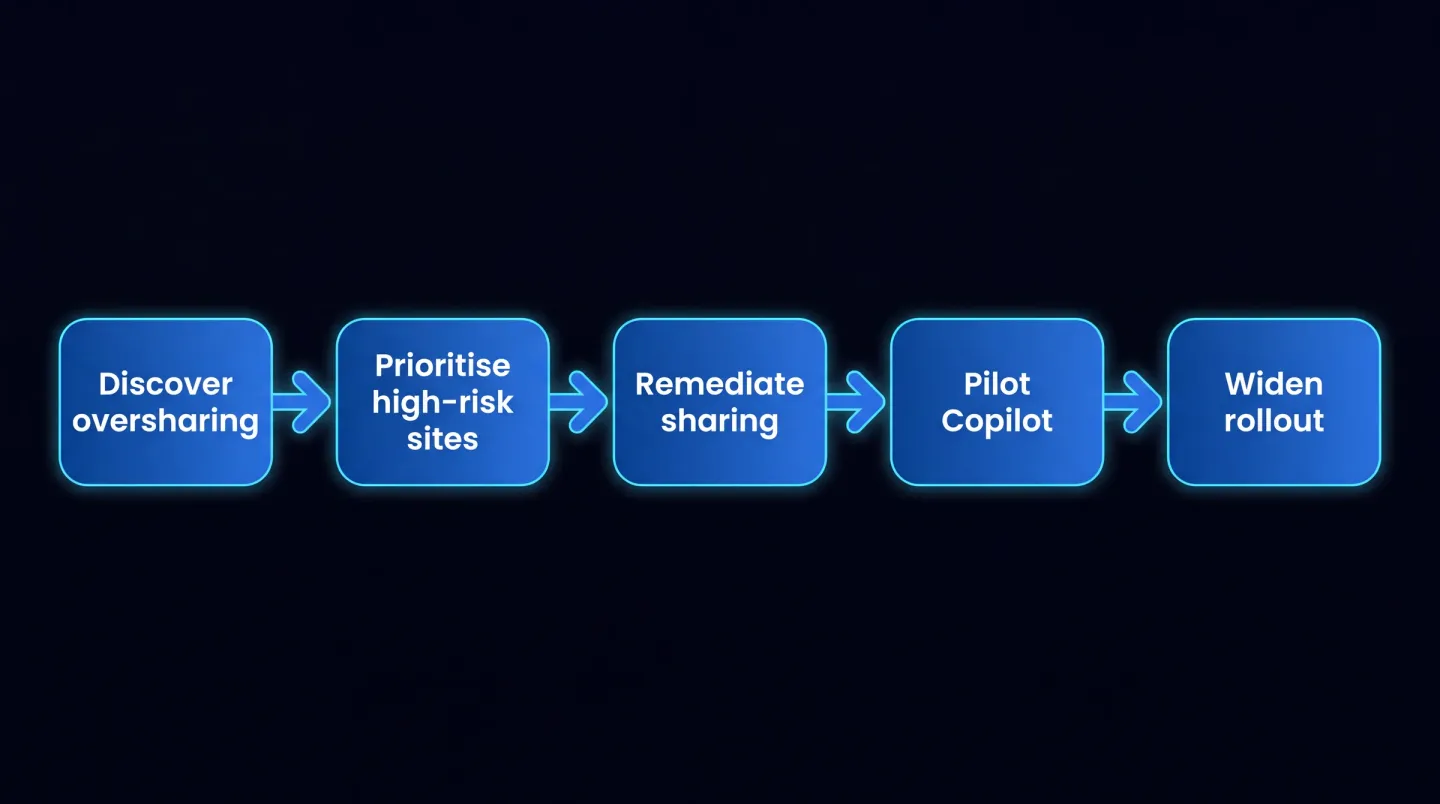
De la découverte du surpartage à un déploiement Copilot contrôlé.
Comment le corriger
La remédiation fonctionne mieux par ordre de priorité, en réduisant l'exposition rapidement puis en comblant les lacunes durablement.
- Resserrez les stratégies de liens de partage. Dans le centre d'administration SharePoint, sous Stratégies puis Partage, définissez un type de lien par défaut plus conservateur tel que « Personnes spécifiques » ou « Uniquement les personnes de votre organisation », et ajoutez une expiration à tout lien « Tout le monde ». Un site peut être verrouillé davantage que la valeur par défaut de l'organisation mais jamais rendu plus permissif, de sorte que le paramètre du tenant est votre plancher de sécurité.
- Menez des revues au niveau des sites avec les propriétaires. Utilisez les revues d'accès aux sites pour que les propriétaires redéfinissent le périmètre des liens de partage, retirent la revendication EEEU des groupes et des éléments, et corrigent l'héritage rompu. Là où un site détient du contenu sensible, Restricted Access Control peut le limiter à un groupe de sécurité nommé afin que seuls ces membres, et leur Copilot, puissent l'atteindre.
- Classez et protégez avec Purview. Appliquez des étiquettes de confidentialité à vos sites et contenus les plus sensibles. Copilot respecte la protection des étiquettes, de sorte qu'un fichier étiqueté et chiffré est respecté dans ses réponses, et la prévention de la perte de données pour Copilot peut tenir le contenu sensible entièrement hors de l'ancrage pendant que vous travaillez.
- Restreignez le partage à l'échelle de l'organisation. Réduisez l'usage d'EEEU à grande échelle, et vérifiez si chaque équipe org-wide a encore besoin d'inclure tout le monde. Ces attributions larges sont celles qu'un seul prompt expose le plus facilement.
- Nettoyez les sites obsolètes. Utilisez la gestion du cycle de vie des sites, les stratégies de propriété et les stratégies de sites inactifs pour trouver les sites sans propriétaire et dormants, puis archivez ou supprimez ce qui n'est plus nécessaire afin que Copilot ne s'ancre pas sur du contenu abandonné.
Les mêmes preuves que vous produisez ici servent aussi de preuve de conformité. Si vous mappez déjà les contrôles Microsoft 365 à un référentiel, l'approche décrite dans faire correspondre Microsoft 365 à Cyber Essentials et ISO 27001 montre comment les contrôles d'accès et de partage s'inscrivent dans un récit d'audit plutôt que de vivre uniquement dans un ticket de déploiement.
Un déploiement pré-Copilot par phases
La séquence l'emporte sur la précipitation, et les propres recommandations de fondation sécurisée de Microsoft suivent la même forme.
- Évaluer. Établissez une référence du tenant avec les rapports ci-dessus afin de savoir où se situe l'exposition la plus large avant de changer quoi que ce soit.
- Corriger d'abord les sites les plus à risque. Concentrez-vous sur les sites qui combinent contenu sensible et accès large, en appliquant des contrôles intermédiaires pendant que les propriétaires corrigent les autorisations.
- Piloter avec un groupe contrôlé. Activez Copilot pour une cohorte délimitée dont vous avez déjà revu le contenu, et confirmez via l'audit qu'il ne fait rien remonter qu'il ne devrait pas.
- Élargir délibérément. Étendez une fois que les sites de chaque vague sont corrigés, afin que l'exposition ne prenne jamais de l'avance sur le nettoyage.
La place d'EtherInsights
Faire ce travail sur un parc en croissance, ou sur de nombreux tenants en tant que fournisseur de services managés, est là où des rapports épars deviennent une tâche à part entière. La préparation à Copilot d'EtherInsights rassemble les signaux dans une seule vue opérationnelle : elle note la préparation sur les licences, la gouvernance des données, les étiquettes de confidentialité, la posture de partage et la couverture Purview par rapport à l'état réel du tenant, et transforme chaque constat en une action rattachée à un propriétaire avec des preuves pour la revue de déploiement. Parce que la forme du rapport reste la même d'un tenant à l'autre, un MSP peut mener la même passe de préparation à l'échelle de ses clients.
Le surpartage n'est qu'une partie du tableau plus large de la posture. Sécurité et conformité Microsoft 365 étend la même vue du tenant aux bases de référence de sécurité, au suivi du Secure Score et à la détection de dérive, afin qu'une configuration que vous avez évaluée avant Copilot ne change pas discrètement ensuite. Les deux routes sont menées par EtherInsights, qui garde l'évaluation factuelle : il rapporte l'état du tenant pour éclairer les décisions, non pour promettre qu'un déploiement est sans risque.
Foire aux questions
Copilot contourne-t-il les autorisations ? Non. Microsoft 365 Copilot n'accède qu'aux données que l'utilisateur connecté est déjà autorisé à ouvrir, en utilisant les mêmes contrôles d'accès que le reste de Microsoft 365. Il ne peut pas atteindre un contenu que l'utilisateur n'a pas la permission de voir. Il ne contourne pas les autorisations ; il rend le surpartage existant plus facile à découvrir, ce qui est la raison pour laquelle vous corrigez cela d'abord.
Qu'est-ce que Restricted SharePoint Search ? C'est un contrôle temporaire qui limite la recherche à l'échelle de l'organisation et Copilot à une liste autorisée de sites SharePoint que vous avez déjà vérifiés. Il fait gagner du temps pendant un déploiement par phases, mais Microsoft est clair, ce n'est pas une limite de sécurité et cela ne change pas les autorisations, alors traitez-le comme un pont vers une remédiation en bonne et due forme, non comme un substitut.
Ai-je besoin de SharePoint Advanced Management ? Les rapports de surpartage, les revues d'accès aux sites et les contrôles de contenu restreint décrits ici sont des capacités de SAM, et SAM est inclus dès qu'au moins une licence Microsoft 365 Copilot est attribuée dans le tenant. Donc si vous licenciez Copilot, l'outillage de découverte vient avec.
Combien de temps prend le nettoyage du surpartage ? Cela dépend entièrement de la taille du parc et de la quantité d'accès accumulée, alors traitez tout chiffre unique avec prudence. En pratique, la découverte est rapide ; le coût en temps se situe dans la remédiation, en particulier les revues des propriétaires sur les sites à haut risque. Délimiter le pilote à des sites déjà propres vous permet de démarrer en sécurité pendant que le nettoyage plus large continue.
La préparation n'est pas un obstacle à Copilot ; c'est ce qui rend les licences que vous achetez sûres à activer. Trouvez le surpartage, corrigez-le par ordre de priorité, et pilotez à partir de preuves.
Découvrez la préparation à Microsoft 365 Copilot pour voir comment des signaux de tenant épars deviennent un plan noté et rattaché à un propriétaire que vous pouvez déployer en confiance.