
För att avregistrera en användare i Microsoft 365 rent, och sluta betala för en licens som fortsätter fakturera långt efter att någon har slutat, arbeta en fast sekvens på deras sista dag i stället för ett hafsverk veckor senare. Skär av åtkomsten först, bevara data, och frigör sedan licensen så att platsen slutar kosta dig. Hela sekvensen är kort:
- Blockera inloggning och återkalla aktiva sessioner.
- Ta bort grupp- och appmedlemskap.
- Konvertera postlådan till en delad postlåda.
- Lämna över åtkomst till OneDrive och SharePoint.
- Ta bort Microsoft 365-licensen.
- Rensa eller pensionera enheten i Intune.
- Kör en månatlig granskning av inaktiva konton.
Ordningen är avsiktlig. Säkerhet kommer först så att ett avgående konto inte kan användas, datahantering kommer sedan så att inget viktigt går förlorat, och licensen tas bort först när postlådan och filerna är säkra. Varje dag mellan någons slutdatum och steg fem är en plats du fortfarande betalar för, så målet är en repeterbar checklista för avregistrering i Microsoft 365 som körs på timmar, inte en upprensning du kommer till så småningom.
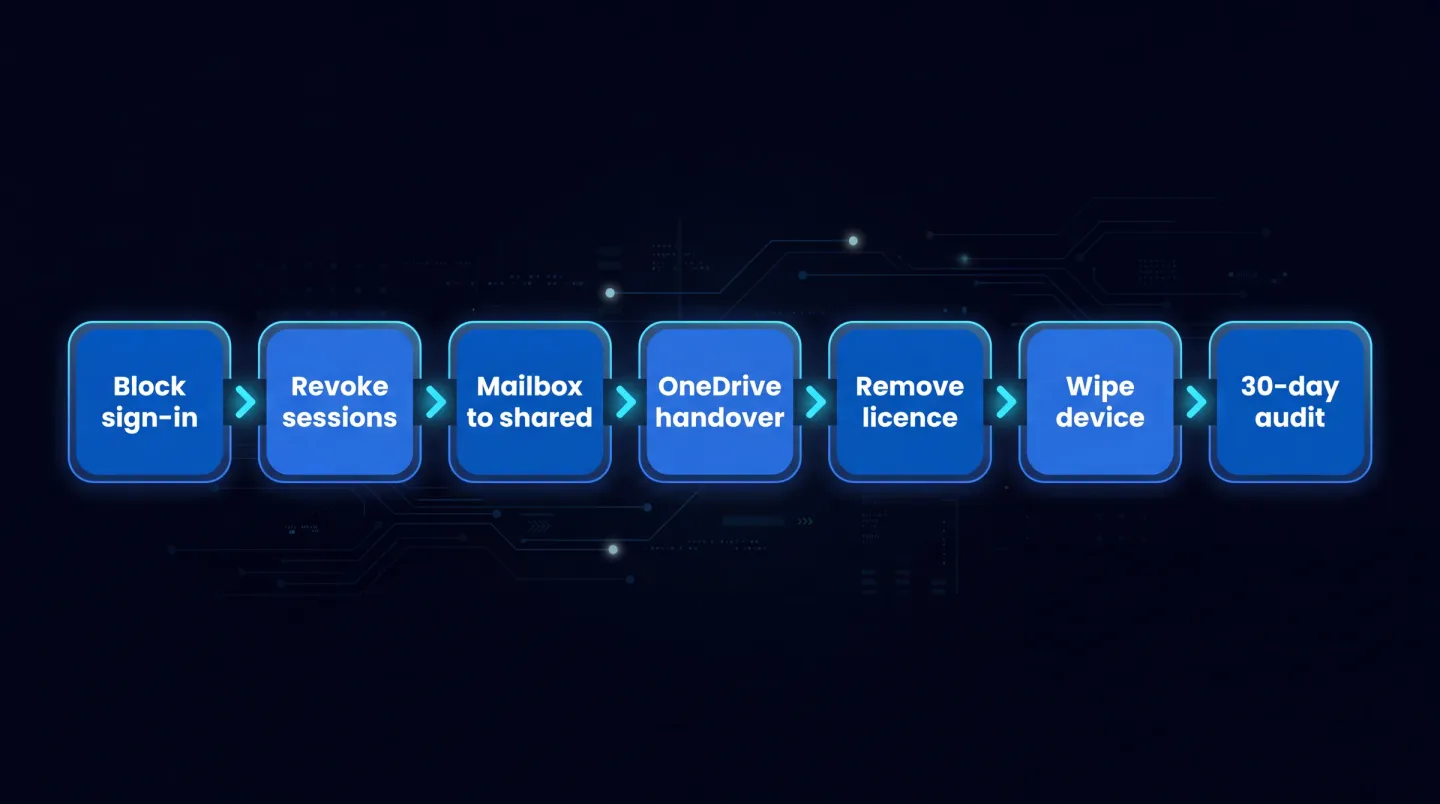
Från dag noll till dag trettio: skär av åtkomsten, bevara postlådan och filerna, ta bort licensen, rensa enheten, och granska vid trettio dagar.
Steg 1: Blockera inloggning och återkalla sessioner
Börja med att stänga dörren. I administrationscentret för Microsoft 365, gå till Användare och sedan Aktiva användare, välj personen, och återställ deras lösenord. Välj sedan på fliken Konto alternativet Logga ut från alla sessioner. Att återställa lösenordet stoppar all ny inloggning omedelbart, och Logga ut från alla sessioner avslutar aktiva sessioner inom cirka en timme, när åtkomsttokens upphör att gälla. Att endast aktivera Blockera inloggning kan ta upp till 24 timmar innan det får effekt, så kombinera det med lösenordsåterställningen istället för att förlita dig enbart på det för snabbhet.
Fördröjningen spelar roll eftersom en åtkomsttoken är giltig i ungefär en timme, så Logga ut från alla sessioner är inte alltid omedelbart. För att återkalla åtkomst direkt, använd PowerShell. Revoke-MgUserSignInSession från modulen Microsoft.Graph.Users.Actions ogiltigförklarar varje uppdateringstoken och webbläsarsessionscookie för kontot genom att återställa dess inloggningsgiltighet till nu.
Connect-MgGraph -Scopes "User.RevokeSessions.All"
Revoke-MgUserSignInSession -UserId "leaver@contoso.com"
Där hastighet är kritisk kommer de snabbaste avslutningarna från Exchange-administrationscentret eller PowerShell, där ändringen landar inom cirka 30 minuter, och från Microsoft Entra, omkring 60 minuter. Om kontot synkroniseras från lokal Active Directory, räkna med en längre väntan medan ändringen replikeras. En sak att ha i åtanke på kostnadssidan: att blockera inloggning stoppar åtkomsten men inte faktureringen. Platsen fortsätter att kosta tills du når steg fem, så blockering är början på avregistreringen, inte hela den.
Steg 2: Ta bort grupp- och appmedlemskap
Ta sedan bort kontots medlemskap: säkerhetsgrupper, Microsoft 365-grupper, distributionslistor, Teams, delegeringar för delade postlådor, och alla direkt tilldelade applikationer. Detta tar bort kvarvarande åtkomstvägar och håller katalogen ren inför din nästa granskning.
Det finns en direkt kostnadskoppling här. Där en licens tilldelas genom gruppbaserad licensiering förbrukas platsen av gruppmedlemskapet, så att ta bort personen från licensieringsgruppen är hur du faktiskt frigör licensen. Lämna dem i gruppen så förblir platsen, och dess kostnad, kopplad oavsett vad du annars gör. Om medlemskapet drivs av en dynamisk grupp baserad på användarattribut kan uppdatering eller inaktivering av kontot ta bort dem automatiskt, så kontrollera regeln i stället för att anta. En avgången medarbetare som fortfarande sitter i en licensieringsgrupp är helt enkelt en licens du fortfarande betalar för.
Steg 3: Konvertera postlådan till en delad postlåda
De flesta avgångna medarbetare behöver att deras e-post och kalender förblir nåbara ett tag, för överlämning eller för kunder som fortfarande skriver till adressen. Att konvertera användarpostlådan till en delad postlåda behåller allt det utan en betald plats, eftersom en delad postlåda rymmer upp till 50 GB utan en licens tilldelad till sig.
I administrationscentret, gå till Användare och sedan Aktiva användare, välj användaren, öppna fliken E-post, och välj Konvertera till delad postlåda. Du kan också köra Set-Mailbox -Identity "leaver@contoso.com" -Type Shared i Exchange Online PowerShell. Ett par reservationer är värda att få rätt. Postlådan måste fortfarande ha en licens i det ögonblick du konverterar den, annars visas inte alternativet, och du tar bort licensen efteråt. Om postlådan är större än 50 GB behöver du trimma den, annars kräver den delade postlådan en Exchange Online Plan 2-licens för att nå 100 GB. Ta inte bort användarkontot, eftersom det förankrar den delade postlådan. Och om du behöver hålla postlådan under Litigation Hold eller In-Place Hold måste den bära en Exchange Online Plan 2-licens, eller en Exchange Online Plan 1-licens med tillägget Exchange Online Archiving. Den här konverteringen är åtgärden som låter dig släppa den betalda licensen samtidigt som du behåller innehållet, så den är central för att stoppa utgiften utan att förlora data.
Steg 4: Lämna över åtkomst till OneDrive och SharePoint
Innan kontot försvinner, ge någon åtkomst till den avgångna medarbetarens filer. I administrationscentret för Microsoft 365, öppna administrationscentret för SharePoint, gå till Fler funktioner och sedan Användarprofiler och sedan Hantera användarprofiler, hitta den tidigare medarbetaren, och använd Hantera ägare av webbplatssamling för att lägga till deras chef som ägare av deras OneDrive. Chefen kan sedan nå filerna på den vanliga OneDrive-URL:en.
Timing spelar roll för bevaring. Efter att du tar bort ett konto bevaras dess OneDrive- och Outlook-innehåll i 30 dagar, vilket är ditt fönster för att återställa det. Om du tar bort licensen men inte tar bort kontot förblir OneDrive-innehållet åtkomligt för dig även bortom 30 dagar. Där innehåll måste bevaras längre av juridiska skäl eller efterlevnadsskäl, tillämpa en bevarandepolicy i Microsoft Purview eller en spärr innan du frigör något. Att lämna över data avsiktligt är vad som låter dig frigöra licensen omgående i stället för att hålla ett betalt konto vid liv för säkerhets skull.
Steg 5: Ta bort Microsoft 365-licensen
Det här är steget som stoppar kostnaden, så att ta bort licensen när en medarbetare slutar bör aldrig vara den del som väntar. I administrationscentret, gå till Användare och sedan Aktiva användare, välj användaren, öppna Licenser och appar, avmarkera de produkter du vill återta, och spara. Om licensen tilldelades genom en grupp, ta bort användaren från den gruppen i stället, som beskrivs i steg två.
Var medveten om vad borttagning av en licens gör med data: när licensen väl är borttagen eller raderad bevaras kontots e-post, kontakter och kalender i 30 dagar och raderas sedan permanent, vilket är precis varför postlådekonverteringen i steg tre kommer först. När platsen väl är fri kan du omfördela den till en nyanställd eller minska den förbetalda kvantiteten vid förnyelse så att den slutar fakturera helt. Varje dag detta steg fördröjs efter en avgång är en licens som fortfarande står på räkningen utan någon avkastning. Återlämning är en av flera återkommande källor till slöseri som tas upp i Microsoft 365 kostnadsoptimering.
Steg 6: Rensa eller pensionera enheten i Intune
Om den avgångna medarbetaren hade en hanterad enhet, hantera den i administrationscentret för Microsoft Intune under Enheter. Två åtgärder spelar roll och de är inte desamma. Pensionera tar bort företagsdata, hanterade appar, inställningar och profiler och avregistrerar enheten samtidigt som personliga data lämnas intakta, vilket passar en personligt ägd enhet eller en bring-your-own-enhet. Rensa återställer enheten till fabriksinställningar och tar bort allt, vilket passar en företagsägd enhet du återtar. Endera åtgärden tillämpas nästa gång enheten checkar in.
Ett par detaljer besparar bekymmer senare. Innan du pensionerar en Microsoft Entra-ansluten enhet som skyddas av BitLocker, säkerhetskopiera dess BitLocker-återställningsnyckel och eventuella lokala administratörsuppgifter, eftersom processen kan pausa BitLocker. Och observera att pensionering av en enhet inte återkallar åtkomsttoken på egen hand, vilket är ännu ett skäl till att sessionsåterkallandet i steg ett spelar roll. Det här steget handlar om dataexponering snarare än licenskostnad, men det hör hemma i samma driftbok så att inget missas.
Använd schemalagda Intune-rapporter för att bevisa vilka enheter från avslutade medarbetare som rensats, avvecklats eller fortfarande väntar på incheckning.
Steg 7: Kör en återkommande granskning av inaktiva konton
Avregistreringar missas. Någon slutar under en belastad vecka, ärendet är halvfärdigt, och månader senare fakturerar en licens fortfarande på ett blockerat konto som ingen tittar på. En månatlig granskning är skyddsnätet. Granska konton utan nyligen genomförd inloggningsaktivitet i Microsoft Entra, licenser som fortfarande är tilldelade blockerade eller aldrig introducerade konton, och delade postlådor som på något sätt fortfarande bär en betald plats.
Den här granskningen är den naturliga partnern till att hitta oanvända Microsoft 365-licenser, där samma aktivitetsdata och en månatlig återtagningsloop fångar de platser som enskilda avregistreringar låter slinka igenom. Kör de två tillsammans så förblir luckan mellan att någon slutar och att deras licens tas bort mätt i timmar snarare än månader.
Var EtherInsights passar in
Avregistrering är en process, inte en engångsföreteelse, och ju fler konton och organisationer du driver desto lättare slinker en plats igenom och fortsätter fakturera. EtherInsights spårar licenslivscykeln så att avgångna medarbetare, vilande platser och licensierade-men-blockerade konton dyker upp på ett ställe med underlaget att agera på dem, och licenshantering och avregistrering för Microsoft 365 förvandlar det till en repeterbar process för avregistrering och återtagning över hela miljön.
Avregistrering är också en säkerhetskontroll, inte bara en kostnadskontroll, eftersom en avgången medarbetare med levande åtkomst är en risk lika mycket som en bortslösad plats. Samma organisationsvy sträcker sig in i säkerhet och efterlevnad för Microsoft 365, där en baslinje och driftdetektering håller åtkomst och konfiguration i det tillstånd du avregistrerade dem till.
En ren avregistreringschecklista skyddar dina data och stoppar den tysta kostnadsökningen från avgångna medarbetare som behåller sina licenser. Skär av åtkomsten, bevara postlådan och filerna, frigör platsen, rensa enheten, och granska månatligen, så avslutas varje avgång ordentligt i stället för att lämna en räkning efter sig.
Utforska licenshantering och avregistrering för Microsoft 365 för att se hur avregistrering och licensåtertagning körs som en repeterbar process över dina organisationer.